顯示具有 ●使用記事 標籤的文章。 顯示所有文章

2009/03/28

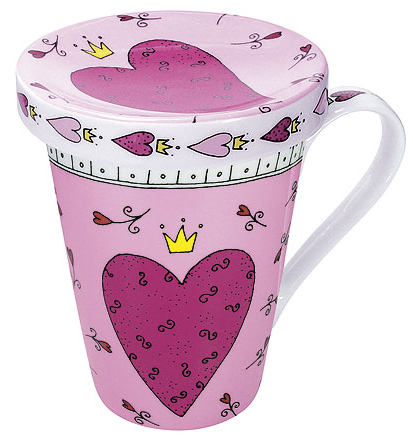
●杯子 - Princess of my Heart

cup1a.png cup1b.png

貓咪馬克杯被小番(就是進化成番人的嬰兒)打破了,所以...新杯子

##CONTINUE##

本來就想買一個有杯蓋的杯子,去HOLA晃了很久後,本來還覺得這杯子太花俏,但實在沒有其他合意的,就把最後一個「公主之心」的杯子買回家,打開上面的杯蓋後,發現裡面竟然還有一朵心,在喝水時也能看到可愛的心,越用越喜歡。

這個杯子的花紋真的很漂亮,就連手把上也有一串跟杯蓋邊緣一樣的愛心,用手指觸摸,可以感覺到黑線花紋,杯底還有網址。實際走訪網站,發現原來是一家百年的德國磁器廠,各式各樣的杯子都有在做,也接受訂做。翻了翻線上目錄,實在是很想訂個十個八個杯子回來擺,各種風格的杯款都有,只是售價不便宜呢!「One-Hand-Topper Princess of my Heart」也就是我這個杯子,換算成台幣要580,還好我只買399。

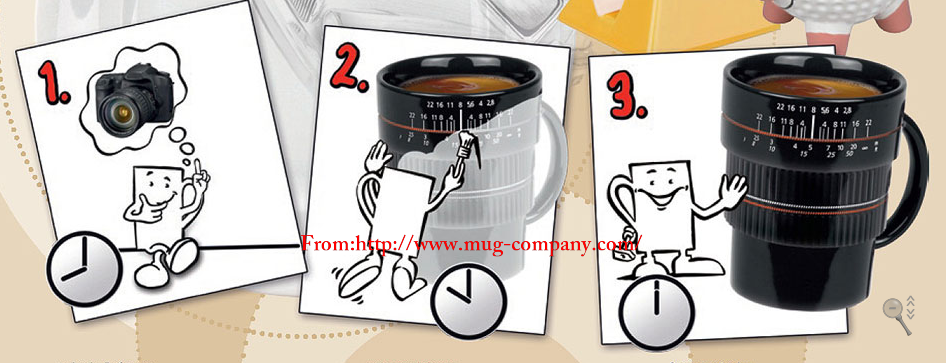
2009年有很妙的新杯款,茵很愛攝影,不知道會不會想買一個來用?

cup2.png

@ 網站 - cup_logo_100.jpg click here

2008/11/18

● Zoundry Raven 備份真簡單

● Zoundry Raven 備份技巧解析

○ 總會有 Format 掉 C 槽的一天

好啦,因為最近被木馬入侵,一怒之下乾脆重灌 NB,更深深領悟 Zoundry Raven 的重要性,今天就來教大家保全自己的 Blog 文章,簡單備份 Zoundry Raven。

○ 備份的兩個方案

##CONTINUE##

方案 1.
乾脆把 Zoundry Raven 灌在隨身碟中,變可攜版。
好主意!而且 Zoundry Raven 也支援,只要在安裝時,選擇要裝成可攜式版就可以了。但是,那不是今天我要說的重點。

方案 2.
把 Profile 檔 + 圖檔目錄,設定到非 C 槽去 (e.g. D槽)。
就這樣?對啊,就這樣,真的很簡單。

○ Zoundry Raven 設定檔介紹

先簡單介紹一下 Zoundry Raven 會把存下來的文章放哪。
還記得剛灌完 Zoundry Raven 或每次啟動程式時,都會出現一個 Profile的設定畫面嗎?
對,沒錯,Zoundry Raven 的所有文章資料都放在設定的路徑下。

zoundry_profile01.png

實際到 My Profile 的目錄下,可以發現所有 Zoundry Raven 的帳號設定、文章、縮圖等等資料,都分門別類的以 XML 檔存放。不過,別擔心打開帳號設定的 XML,會被看到帳號密碼,因為有加密打成亂碼<真貼心>。

zoundry_profile02.png

○ 重灌後,新增 Profile 回原目錄,就回復為重灌前狀態

重灌電腦後,只要在「Zoundry 設定檔管理」,選「新增」 (不是「匯入」喔!),建立新的 Profile檔,重新將「路徑」,指回 D 槽的 My profile 目錄,就什麼都回來了,帳號設定、文章等等,一個都不漏地,回到新灌的 Zoundry Raven 中。
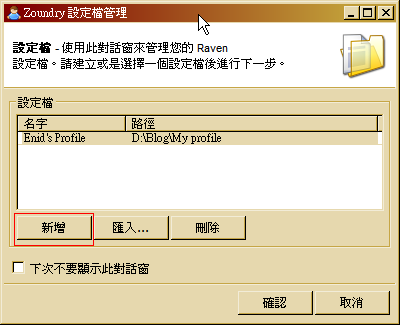
zoundry_profile03.png

zoundry_profile04.png

○ Blog 圖檔資料夾的存放位置

現在,唯一的小技巧,就是把圖檔資料夾也放到 D 槽去。

為什麼?很簡單,因為在 Zoundry Raven 中的每篇文章,為了離線可編輯,會把圖檔的位置指定成「絕對路徑」,也就是類似 D:\Blog\Blog imgs\... 的完整路徑。所以,若是一開始把圖檔資料夾放在C槽,那到時重灌後,就得把圖檔資料夾,原封不動的擺回原本的路徑下。若是很不幸的,當初是放在「我的文件」中。重灌後,換了新使用者名稱。再也沒有原使用者名稱的「我的文件」路徑,可以把資料夾放回去,那就只好得一篇篇文章,辛苦的去改每一個圖檔的路徑了。

所以,奉勸各位,最好把圖檔資料夾一起放在 D 槽,比如我的設定就是如下:
D: \Blog\Blog imgs\ ←放所有 Blog 的圖檔
D: \Blog\My profile\←指定為 Zoundry Raven 的設定檔

到時重灌,只要把Zoundry Raven 的設定檔指回 D: \Blog\My profile\,就可以了。

○ 後言

千萬不要把重要的資料只放一個地方,網路上有,本機上一定也要有。本機上,最好不要放在 C 槽,因為有Windows 在的地方,就是木馬、病毒主要攻擊的戰場。重灌時,實在很難記得住每一個放在 C 槽的重要資料,所以最好放到別的分割區。更甚者,最好三不五時,把重要資料燒錄成光碟片。俗話說的好,雞蛋不要放在同一個籃子裡。

● Zoundry Raven 正體中文(繁體中文)版,越來越多人知道囉!!

真是開心!看到我辛苦翻譯出來的 Zoundry Raven 繁體中文化檔 click here ,能被其他部落客介紹,深感榮幸呢!

用了 Zoundry Raven 這麼久,其實一直有想要寫使用教學的念頭,不過太懶了,一直沒動手,看到有人寫了教學文,真的要好好推一推。

@ Zoundry Raven 教學文
@ 教如何安裝 + 中文化 + 設帳號,線上投影片教學 from 【「兩光」的生活心情】 click here
@ 教如何建立 Blog帳號 + Picasa + Flickr空間 from 【 RYAN 】 click here
@ 教如何安裝 、建立 Blog帳號 + 空間、發文章 from 【 豬的Blogger 】 click here

◆ 相關閱讀
@ Zoundry Raven Beta 正體中文(繁體中文)化 click here
2008/11/11

● Microsoft Visual C++ 2005 SP1 Redistributable

裝 Microsoft Visual C++ 2005 SP1 Redistributable
出現錯誤訊息如下:
Command line option syntax error.Type Command /? for Help.

##CONTINUE##

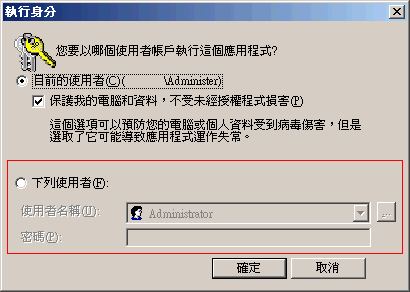
這個問題很多人遇到~因為很多軟體都是會要求先裝 Microsoft Visual C++ 2005 SP1 Redistributable,以我的案例來說,我發現是 執行身份 的問題。

只要在安裝軟體(不管是電動還是什麼...)上,點一下滑鼠右鍵選擇 執行身份 。

將身份切到下列使用者的選項,以 Administrator 去執行安裝軟體就ok了 !!

ms_exep.gif

2008/10/04

●簡約風倒數計時器(flash版)

既然今年已經決定要認真拼最後一年,所以就想要在 blog 中加上一個倒數計時器給自己和關心我的人看。
在網路上找來找去,終於找到沒有廣告又簡約風的倒數計時器,想要的人可以去看一下。

@ 倒數計時器
@ oneplusyou

##CONTINUE##

去除廣告的方法,如下:

<程式碼>

<object type="application/x-shockwave-flash"
...中間省略...
</object> 以下刪除
<img src="http://www.oneplusyou.com/q/img/bb_badges/countdown.jpg" alt="" style="display: none;" height="1" width="1" /><div>Created by <a href="http://www.oneplusyou.com">OnePlusYou</a></div>

○網頁翻譯

countdown.jpg

P.S. 若是不知道如何把程式碼嵌入 blogger 請看此文章

2008/09/19

●Zoundry Raven Beta 正體中文(繁體中文)化

zoundry_raven_tw.jpg 辛苦的成果 - Zoundry 繁體中文

○● Zoundry Raven 正體中文(繁體中文)版 ●○

● 開始與感謝

經過數天的努力終於完成 Zoundry Raven Beta 正體中文(繁體中文)化,看到網路上都是難產的正體中文化版本,自己忍不住手癢用了它內建的翻譯器開始進行漫漫的正體中文之路。雖然兩種語言甚有差距,貓悶大大的簡體中文版還是惠我良多,在此也致上無盡的感激。

##CONTINUE##

● 中文化的例外

在翻譯當中當然也遇到許多字不知如何翻譯,我都盡量以大型軟體如 XP 或 Adobe 的詞語用法來翻譯,但還是有些字是網路專業用語,我就會連英文關鍵字也放上,本文最末再附上中英對照表,給大家參考。另外還有錯誤訊息的翻譯,有一些錯誤訊息已經超出改改設定就能排除的境界,這些很專業的錯誤訊息在幾經考慮下,我還是保留原文,如此一來,要到 Zoundry Raven 的討論區提問也才知道從何問起。最後,還有一個功能我都沒翻譯,那就是多國語言翻譯器,會用到這個功能的人還須要中文化嗎!? 哈哈~

● 困難與後續

然而遇到最大的困難是在辛苦打完近千條翻譯字串後,我發現有很多字串沒有被放入翻譯器內,想要直接加進XML竟也找不到原文的標籤,這個問題已在 Zoundry Raven 版上發問,希望之後能改善。所以目前我所能中文化的都做了,剩下看到還是原文的部份,除了上段所說的例外,其他就還有待 Zoundry Raven 努力。

雖然我已經很努力的想要校正所有的翻譯,但是百密必有一疏,且本人的英文也還有很大的努力空間,所以歡迎各位給予指正。

● 專業術語中英對照

※Media Storage 多媒體空間 ※Groove 溝線
※Ping Sites Ping 通知更新點 ※Inset 嵌入線
※Tag Sites Tag 標籤網站 ※Outset 浮出線
※Template 版型 ※Ridge 脊線
※Extended Entry 繼續閱讀 ※Thumbnail 縮圖


☆ Zoundry Raven Beta 正體中文(繁體中文)檔下載

● 使用說明
將下載的檔案解壓縮到 C:\Program Files\Zoundry Raven\system\bundles (若沒有更改安裝路徑)
將設定中的地區選為 Chinese(Taiwan) 即可


zoundry_raven_tw2.jpg


● 下載位置 - 5點防死檔,請擇一下載
@ Send Space 點我下載
@ Badongo 點我下載
@ 訊6 點我下載
@ zSHARE 點我下載
@ FileFactory 點我下載

{P.S.} 可以轉載或是報連結,但是不可以直接連檔案啊~這樣很沒良心喔~我打到肩膀好痛呢!!


◆ 相關閱讀
@ Zoundry Raven 備份真簡單 click here

2008/09/16

●網頁計數器 Histats & 嵌入 Blogger教學

今天在看我的Blog時,不禁想知道是不是只有我才會來這單薄的小站飄浮,興起了裝個到訪人數計數器的念頭,找到了@ Histats 這個免費的訪客計數器,許多Blog玩家對它的評價都不錯,整理如下:

##CONTINUE##

優點 :

◆ 免費
◆ 無強迫顯示廣告
◆ 計算來訪人數較為精準 : 分為點擊數與訪客數
◆ 統計資訊豐富 : 日/月統計、連結至網頁的來源網站(可反向連結)、來客資訊(語言、從何連來...)、文章點擊數統計、可指定網址統計點擊...
◆ 計數器圖型豐富 : 華麗型、極簡風、文字型,還可指定行數、顯示的資訊(總訪客數、總點擊數、今日訪客數、今日點擊數、線上人數)
◆ 可設定隱藏計數器 : 如果不想公開計數器,這是個好功能

缺點 :

◆ 純英文服務: 不要怕,有偉大的網友貢獻了攻略
◆ 其他...待發現

使用心得 :

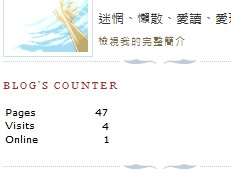
<我的計數器>
counter.jpg

所以我現在的小窩已經有加上新的計數器了 <上圖>,
希望它能慢慢長高...所以來貢獻一下簡單的小教學。

☆ 在Blogger中加入Histats計數器

教學大綱
1.
從 Histats 網頁取得計數器原始碼
2. 加入 Blogger 主頁

教學內容

1. 從 Histats 網頁取得計數器原始碼

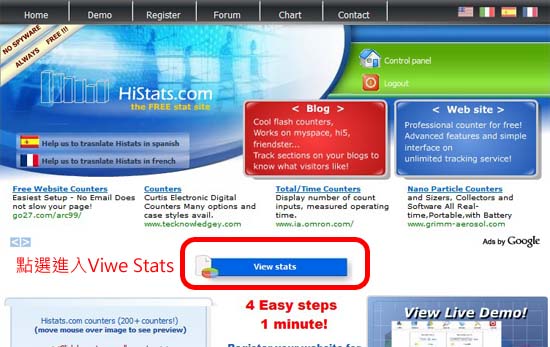
1-1 . 登入 <Histats 的首頁> 後,進入統計頁面 -@ 點我連過去
histats_home_enter.jpg

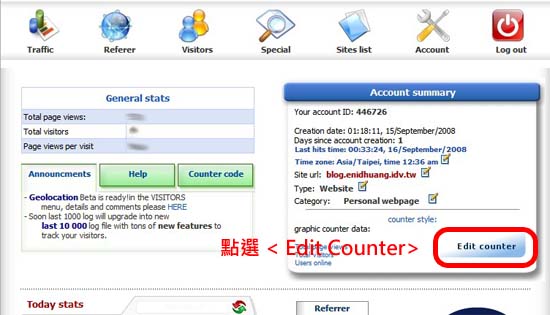
1-2. 進入計數器編輯頁面
histats_edit_counter_enter.jpg

1-3 . 複製計數器原始碼
histats_code_copy.jpg

2 . 在 Blogger 主頁上加入計數器

2.1. 登入 Blogger,進入<版面配置>頁面,新增小工具
blogger_add_test.jpg

2.2. 加入 HTML/JavaScript 小工具
blogger_add_2.jpg

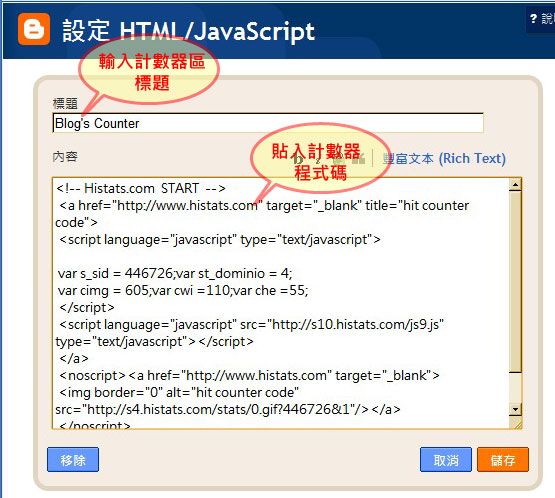
2.3. 將<步驟 1.3> 所複製下來的程式碼,貼上<內容>編輯區內 ,完成後<儲存>即可
blogger_add_3.jpg

參考網頁 :

@ 評價 -
@「Xuite的人氣灌水」與「Histats相對精準的計數器」 from 【pala88 啪啦報報】
@ Histats.com - 精準的人氣計數器 from 【役言堂】

@ 教學 -
@
申請教學 from 【Keep walking Acedia...】
@ 申請教學 from 【香腸炒魷魚】
@ 申請 & 嵌入無名 or Blogger 教學 from 【楊楊】
@ 簡單啟用Histats的隱藏版計數器 from 【香腸炒魷魚】

{P.S.}: 感謝參考網頁的各位大大,若是我的小教學文有幫忙到你,也歡迎使用連結分享,請勿轉載喔!